
Pular para o conteúdo

O que acontece quando o cliente manda mensagem

Cada etapa foi pensada para o cliente sentir que fala com alguém da sua equipe, e não com um robô.

  1. O cliente escreve no WhatsApp da sua empresaNo mesmo número que ele já conhece, sem baixar nada nem salvar outro contato.
  2. O GoChatbot entende o que chegouTexto, áudio, foto ou PDF. O cliente fala do jeito que preferir.
  3. Espera o cliente terminar de escreverMarca como lida, mostra "digitando" e responde tudo de uma vez, no ritmo de uma pessoa.
  4. Responde com as informações da sua empresaLembra da conversa, chama o cliente pelo nome e sabe o dia e a hora.
  5. Sua equipe acompanha tudoA conversa aparece no painel na hora, e a equipe assume quando quiser.
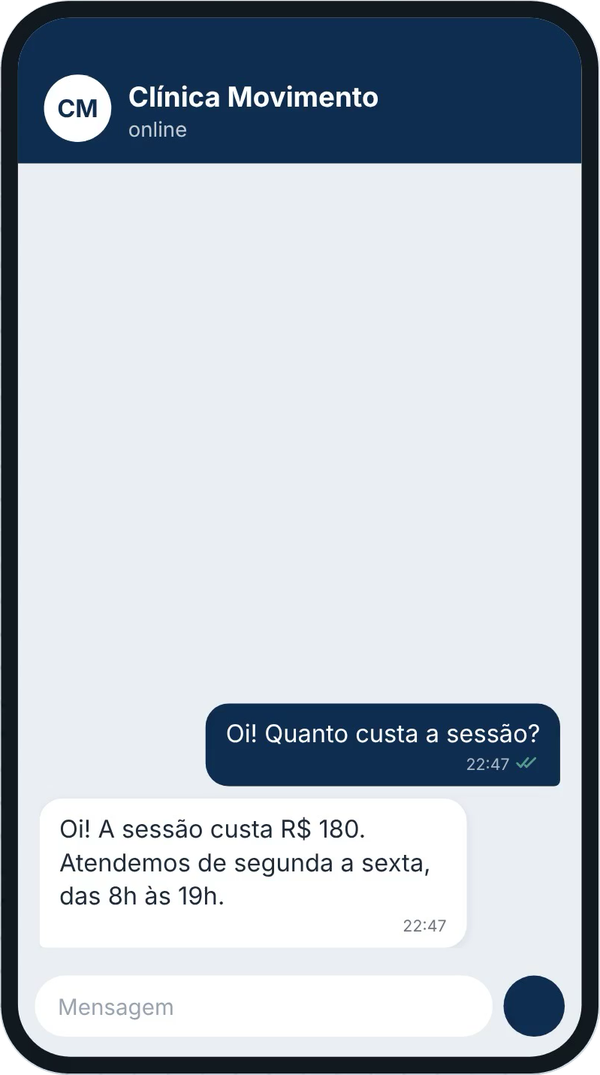
Cliente perguntando o valor da sessão no WhatsApp e recebendo a resposta da clínica

Você ensina como explicaria para alguém recém-contratado

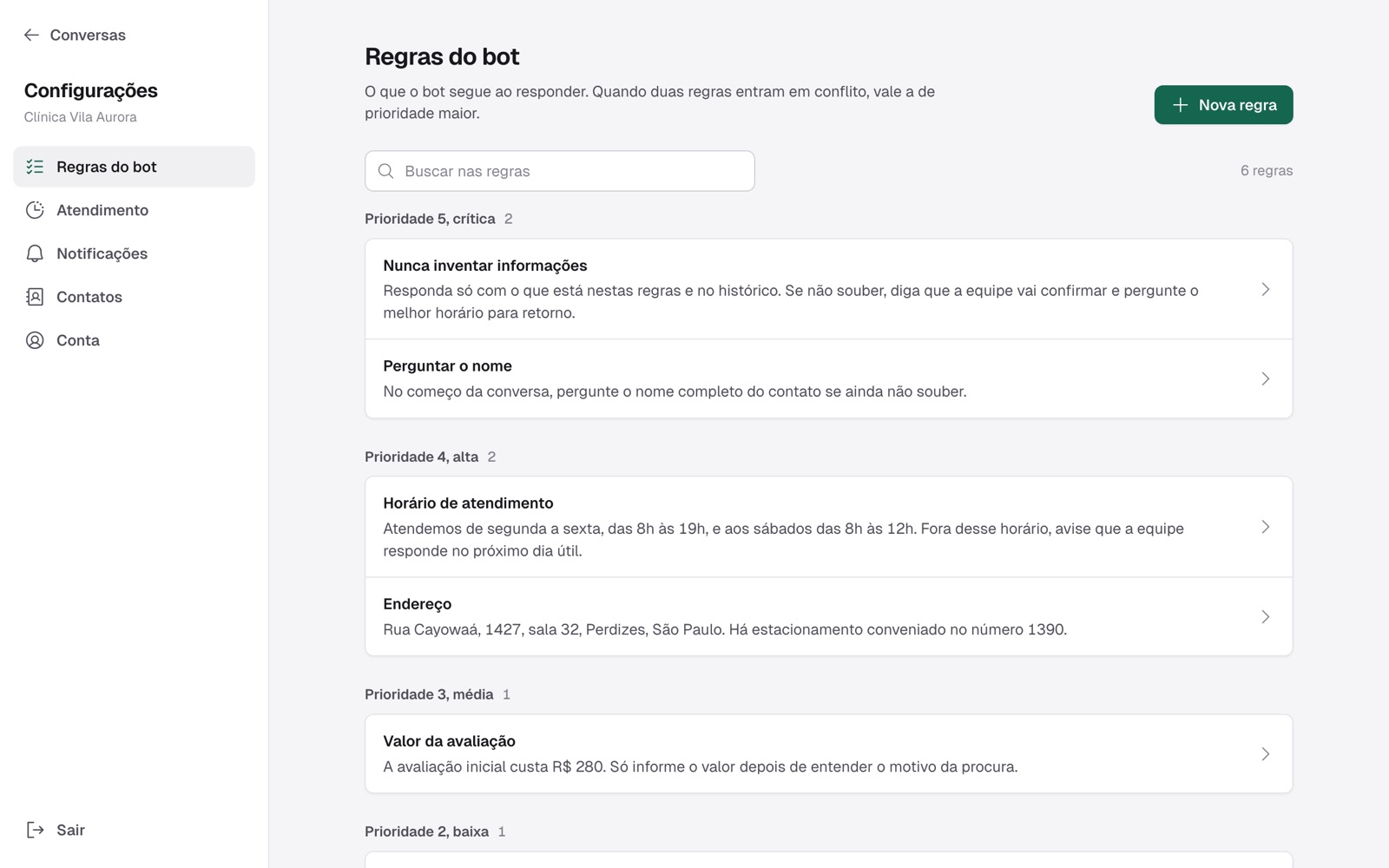
Cada informação vira uma regra escrita em português, sem fluxograma e sem botões. As mais importantes ganham prioridade, e você mesmo atualiza pelo painel quando um horário ou um valor mudar.

Tela de regras do GoChatbot, com regras como horário de atendimento, endereço e valor da avaliação, organizadas por prioridade

Quando o GoChatbot passa a conversa para uma pessoa

Ele sabe a hora de chamar a sua equipe.

O cliente pede para falar com alguémA equipe recebe o aviso no celular, e o cliente fica sabendo que alguém vai retornar.
Ele não sabe a respostaO GoChatbot responde só com o que a sua empresa ensinou. O que ele não sabe, não inventa e passa para a equipe.
Você decide assumirPause o GoChatbot para um cliente e responda você mesmo, no mesmo número. Ele volta quando você quiser.

Todas as conversas num lugar só

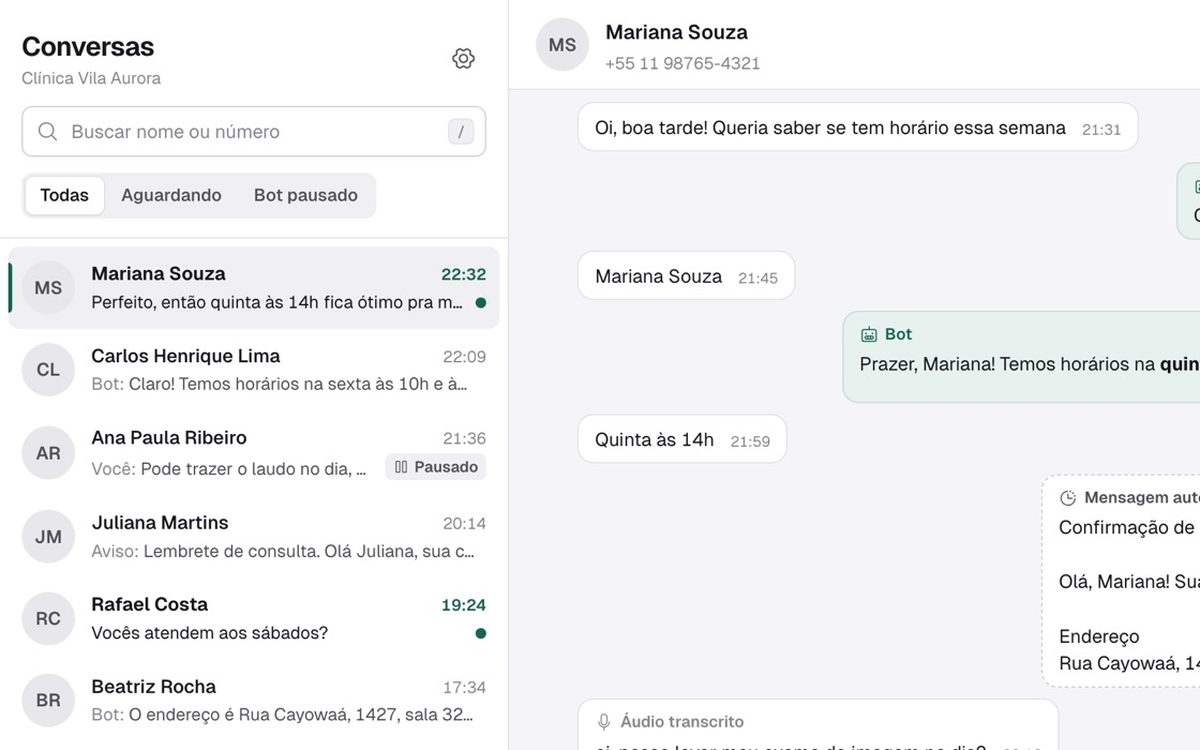
O painel é parecido com o WhatsApp no computador. Sua equipe aprende em minutos.

Painel do GoChatbot com a lista de conversas e uma conversa aberta
Painel
  • Quem está aguardando resposta aparece em destaque
  • Fotos, áudios e documentos na própria conversa
  • Lista de contatos com o nome de cada cliente
  • Bloqueio de números que só mandam spam

Instale como app no celular e no computador

Direto pelo navegador, sem loja de aplicativos. O app abre em tela cheia e avisa sua equipe a cada mensagem, ou só quando precisa agir, mesmo fechado.

iPhone
  1. Abra o GoChatbot no Safari.
  2. Toque em Compartilhar, o quadrado com a seta para cima.
  3. Toque em Adicionar à Tela de Início.
Os avisos funcionam pelo app instalado, a partir do iOS 16.4.
Android
  1. Abra o GoChatbot no Chrome.
  2. Toque em Instalar app, ou em Adicionar à tela inicial.
  3. Confirme em Instalar.
Os avisos funcionam até sem instalar.
Computador
  1. Abra o GoChatbot no Chrome ou no Edge.
  2. Clique no ícone de instalar, no fim da barra de endereço.
  3. Clique em Instalar.
No Mac com Safari, use Arquivo e depois Adicionar ao Dock.

Confirmação e lembrete na mesma conversa, sem trabalho a mais

Se o seu sistema já envia confirmação e lembrete pelo WhatsApp, essas mensagens aparecem na mesma conversa, e o GoChatbot sabe do que se trata quando o cliente responde. A ligação com o seu sistema é combinada na implantação.

Lembrete enviado pelo seu sistema

Lembrete. Olá, Mariana! Seu horário é amanhã, às 14h.

Posso chegar uns 10 minutos antes?

Pode sim, Mariana! Te esperamos amanhã.

A RB Consulting coloca no ar com você

Você não precisa entender de tecnologia nem configurar nada sozinho. A gente acompanha até tudo funcionar do seu jeito.

  1. Conversa inicialEntendemos como sua empresa atende hoje.
  2. Conexão do númeroSeus clientes continuam falando com o mesmo contato.
  3. Regras escritas juntosCom as informações e o jeito de falar da sua empresa.
  4. TestesConversamos com o GoChatbot antes dos seus clientes.
  5. No arE as regras vão sendo ajustadas com o uso.

Pronto para não perder mais nenhum cliente no WhatsApp?

Fale com a RB Consulting e veja o GoChatbot funcionando para a sua empresa.